Tampilkan postingan dengan label Tips. Tampilkan semua postingan

Kamis, 30 Juni 2016

Fenomena E-sports di Indonesia

0 komentar
E-sport team (gamingesport.com)
Elektronik sports atau yang lebih dikenal dengan e-sports belakangan ini sangat sering terdengar di telinga kita. Lalu apa sebetulnya e-sports ini? Mendengar kata sports, pasti kita berpikiran bahwa itu merupakan satu jenis olahraga. Namun ternyata tidak seperti itu. E-sports adalah permainan/game dengan menggunakan console atau PC yang dibawa ke tingkat kompetitif atau tingkat yang lebih profesional. Pelaku e-sports ini juga tidak main-main, mereka dibayar untuk mengikuti turnamen, dan memenangkan hadiah dari penyelenggara. Bayaran pelaku e-sports sendiri tidak segan-segan. Sebut saja salah satu anggota tim Na'vi Dota2 yaitu Dendi yang telah meraih banyak pundi-pundi dari prestasinya di bidang ini.
Dendi (teamliquid.net)
Pelaku e-sports disebut sebagai gamer profesional. Disebut demikian karena mereka memang yang terbaik dalam permainan itu. Setiap hari para gamer ini melakukan latihan agar performa mereka tetap terjaga. Dalam video di bawah ini diperlihatkan salah satu tim terkenal dari Dota2 yaitu OG sedang berlatih.
Dunia e-sports ini sudah banyak digeluti oleh tim-tim dari berbagai negara. Di Eropa, China, dan America hal ini sudah mulai merambah sebagai sesuatu yang menghasilkan banyak pundi-pundi uang. Prize pool dari sebuah turnamen internasional sudah tidak terhitung lagi banyaknya. Streaming turnamen tersebut dapat dilihat dari twitch dan youtube. Para produsen hardware pun mulai melirik e-sports sebagai media pemasaran. Banyak gamer pro yang disponsori berbagai peripheral gaming mulai dari headset, monitor, mouse, dan sebagainya.
Mouse steelseries na'vi edition (bit-tech.net)
Menengok perkembangan e-sports di dalam negeri rasanya seperti langit dan bumi. Bagaimana bersinarnya para gamer pro di luar negeri dibanding prestasi tim-tim e-sports di dalam negeri. Team seperti Na'vi, Virtus Pro, OG, Evil geniuses, tentu sudah sering terdengar di kalangan gamer dalam negeri. Namun bagaimana dengan team di dalam negeri? Bisakah anda menyebutkannya? Bagaimana kalau menyebutkan nama roosternya?
Prestasi e-sports di dalam negeri memang belum pantas dibilang bagus. Untuk turnamen regional saja masih kalah jauh dibanding negara-negara tetangga seperti Philipina dan Singapura, bagaimana dengan turnamen internasional. Memang tidak baik menyalahkan seperti itu karena memang di dalam negeri banyak faktor yang mempengaruhi minimnya prestasi ini. Biaya yang utama. Butuh dana yang tidak sedikit untuk membeli perangkat keras penunjang serta membuat camp untuk para pemain. Kemudian masalah lain adalah buruknya fasilitas internet di Indonesia. Cukup simpel, dalam dunia e-sports, internet buruk akan mempengaruhi reflek dari pemain yang tentu saja akan membuat kualitas permainan buruk. Yang terakhir adalah adat di Indonesia. Siapa orang tua yang mau anaknya berjam-jam bermain games? Tidak belajar, tidak mengerjakan PR? Tentu tidak ada. Padahal terpendam bakat di anaknya di dunia e-sports. Tentu ini menjadi sebuah "wasting talents".
Sekilas gaming di Indonesia (antaranews)
Namun akhir-akhir ini terdengar kabar bahwa pemerintah mulai mendukung e-sports. Dalam salah satu artikel jagatplay, salah satu SMK telah membuka kelas e-sports. Ini tentu menjadi batu loncatan bagi e-sports Indonesia untuk semakin berkembang. 
Dunia e-sports sangat berpotensi. Main game, dapat uang, adalah impian para gamer. Selain itu pasar komponen PC juga akan semakin meluas. Nama Indonesia juga akan terkenal di kancah dunia nantinya bila dapat bersinar di turnamen Internasional. Dengan sisi positif sebanyak itu, apalagi yang ditunggu? Jaya terus e-sports Indonesia!

Senin, 27 Juni 2016

3 Kesalahan umum dalam merakit sebuah PC

0 komentar
Merakit PC merupakan sebuah kesenangan tersendiri bagi mereka yang sudah malang melintang. Namun menjadi hal yang sangat rumit bagi seorang newbie dalam merakit PC. Berikut adalah beberapa anggapan yang salah tentang memilih part dalam merakit sebuah PC :

1. Memilih kartu grafis berdasarkan VRAM

Sebelum melanjutkan ke pembahasan permasalahan, apakah sebenarnya VRAM itu? VRAM adalah memory dalam sebuah kartu grafis. Tentu VRAM tidak berpengaruh terlalu banyak terhadapa FPS yang selalu diidam-idamkan para PC builder. Memilih kartu grafis sebaiknya diprioritaskan pada seri dari kartu grafis tersebut, bisa dilihat pada NVIDIA terbaru yaitu GTX 1080 dengan performa oke.

2. Prosessing data lama, ini pasti karena RAM sedikit

Seringkali terdengar dalam pengolahan-pengolahan data yang amat banyak, prosesnya sangat lama. Terumbar dari mulut sang pemilik penyebabnya adalah RAM yang terlalu sedikit. RAM memang berpengaruh pada proses pengolahan data. Namun tidak signifikan. Pengolahan data paling banyak memakan kerja CPU. Walaupun RAM anda besar, namun menggunakan CPU yang berspesifikasi rendah, tidak akan berpengaruh pada kecepatan prosessing data. Pada intinya upgrade CPU lebih baik daripada upgrade RAM

3. Casing dan seisinya adalah CPU

CPU adalah sebuah chip. dengan ukuran yang kecil kurang lebih 5cm x 5cm.  CPU berarti central processing unit. Sementara box besi besar dinamakan casing. Casing berfungsi sebagai tempat dimana komponen saling bekerja (VGA, CPU, HDD, motherboard).
Itulah beberapa kesalahan pemula dalam merakit sebuah PC. Dengan artikel ini, semoga dapat membantu PC builder ke arah yang lebih baik!!

Sabtu, 18 Juni 2016

1 kabel untuk semua gadgetmu!

0 komentar
Pernah merasa direpotkan dengan kabel gadgetmu? pernah mengalami kerusakan kabel gara-gara kabelnya terikat satu sama lain? inovasi teknologi terus berkembang. Dengan teknologi yang satu ini, bukan masalah lagi untuk memanajemen kabel gadget anda dengan baik.
Alat ini terdiri dari 1 konektor dan beberapa output dengan port yang berbeda sesuai kebutuhan user. Untuk lebih jelasnya lagi bisa kita lihat dari video unbox teraphy berikut ini!

Kamis, 16 Juni 2016

Powerbank dalam dompetmu? Bisa saja!

0 komentar
Musuh utama para pengguna smartphone adalah boros daya. Smartphone era modern mempunyai kemampuan yang tidak diragukan lagi. Namun performa ciamik ini dibarengi dengan kebutuhan daya yang besar. Terkadang ketika saat dibutuhkan, daya smartphone habis. Bisa dibayangkan frustasinya hal ini.

Powerbank menjadi solusinya. Penyimpan cadangan daya ini amat sangat membantu. Namun terkadang selalu membawa powerbank membuat mobilitas terganggu. Untuk itulah alat ini dibuat. Dompet dengan powerbank di dalamnya. Seperti apa? check this out!

Kamis, 28 April 2016

Overclocking? Apa itu?

0 komentar
Overclocking. Bagi orang awan di dunia hardware pasti asing dengan kata ini. Namun apa itu sebenarnya arti dari overclock? Overclock adalah proses untuk memaksa hardware bekerja lebih powerful ketimbang bawaan dari manufaktur atau pabrikan. CPU, GPU, tablet, handphone semua itu mempunyai prosesor di dalamnya. Kemampuan sebelum di OC (overclock) memang biasa saja. Kemampuan prosesor tergantung pada arsitektur dan cycles per detik yang dihasilkan (frekuensi atau clock speed). Dari situlah asal kata overclock. Meningkatkan clock speed dari bawaan pabrik untuk menaikkan performa.
Clock speed bukanlah satu-satunya faktor dalam proses overclock. Bukan berarti ketika anda menggunakan handphone, anda bisa overclock hingga setara kemampuan pc gaming. Overclocking membuat hardware menjadi out of spec. Ketika overclock dijalankan, daya yang dibutuhkan juga bertambah. Bertambah daya berarti bertambah pula produksi panas. Kebanyakan overclocker menggunakan sistem pendinginan yang kompleks untuk mengatasi hal ini. Dari menggunakan air cooler, liquid cooler, hingga sub-zero cooler. Menambahkan daya meningkatkan resiko failure pada hardware. Inilah sebabnya hardware yang dioverclock jarang mendapat garansi dari pabrik.
Jadi apa pilihan anda? Hidup dengan jaminan garansi namun performa hardware biasa? Ataukah full performance dengan segala resikonya?

Kamis, 24 Maret 2016

Kenapa harus SSD? Saatnya meninggalkan Hard disk mekanik

1 komentar

Tekhnologi storage perkembangannya memang lambat. Hard drive dengan piringannya telah bertahan cukup lama sebagai primary tool untuk penyimpanan. Tapi bagaimana kalau disandingkan dengan yang satu ini. Solid state drive yang tidak lagi menggunakan sistem mekanik untuk dapat bekerja. Singkatnya, Lalu kenapa harus SSD? Ini jawabannya

1. Mempercepat booting

Meletakkan file sistem OS ke dalam SSD membuat booting lebih cepat hingga 75% dibanding booting dengan HDD;

2. Pencarian file lebih cepat

Tanpa indexingpun pencarian file akan secepat kilat;

3. Transfer file lebih cepat

Copy-paste atau cut-paste pastinya akan lebih cepat 50% dibanding HDD;

4. Loading aplikasi dan proses data lebih cepat

Membuka aplikasi dengan SSD membuat efisiensi lebih baik. Bekerja menjadi lebih cepat;

5. Maintenance efektif dan cepat

Ingin bersih-bersih komputer tapi hanya punya sedikit waktu? Mungkin bisa beralih ke SSD dulu;

6. Hemat listrik

Semua orang suka hemat listrik. Biaya menjadi lebih murah karena SSD hanya butuh 10% dari daya HDD;

7. Lebih dingin dan lebih ringan

Dingin dan ringan karena tidak ada mekanik yang dibutuhkan untuk bekerja;

8. Tidak memerlukan defragment

Menata file tidak diperlukan dengan SSD.

Itulah kelebihan dari SSD. Dibalik kelebihan SSD terdapat kekurangan yang memang membuat SSD masih kurang pamornya di kalangan PC builder. Yap, harga yang mahal dengan kapasitas kecil. Diibaratkan HDD adalah bus, dengan kapasitas yang besar, harga murah, namun lamban. Sedangkan SSD diibaratkan mobil sport dengan harga yang relatif mahal, kapasitas kecil, namun melaju kencang. Butuh bukti secepat apa SSD itu? Ini dia jawabnya


Selasa, 22 Maret 2016

Bingung dengan konektor pada motherboard? Tidak akan lagi

5 komentar
Pernahkah anda memasang konektor dari hardware ke motherboard tetapi hardware tidak bekerja? Mungkin anda pernah mengalami hal ini. Konektor pada motherboard sangat banyak. Jenis dan kegunaannya pun berbeda satu dengan yang lain. Dampak terburuk dari salah pasang konektor motherboard ini sendiri adalah kerusakan yang akan dialami hardware tanpa berhati-hati. Bisa saja port SATA tertukar dengan USB 3.0. Atau yang lainnya. Lalu sebenarnya apa saja konektor pada motherboard?

1. Konektor 24-Pin

Konektor 24-pin biasanya terletak di tepi kanan motherboard. Untuk memasangnya cukup dengan memasukkan konektor dari power supply dengan port paling panjang sampai berbunyi klik.

2. Konektor EPS

Konektor EPS terkadang terdiri dari 4-pin. Kebanyakan power supply mendukung penggunaan konektor EPS 4-pin dengan membagi 8-pinnya menjadi dua. Terkadang konektor EPS juga terdiri dari 8-pin. Dibutuhkan kehati-hatian agar tidak menancapkan konektor PCI express ke dalam konektor EPS karena keduanya sama.

3. Konektor Fan

Konektor fan bisa digunakan untuk fan dengan 3-pin atau 4-pin. 3-pin hanya dapat berjalan dengan pengatur kecepatan fan analog. Sementara 4-pin dapat berubah kecepatannya menggunakan PMW speed control yang lebih baik ketimbang speed control analog.

4. Power, reset, hard drive LED dan power LED

Konektor ini yang paling kompleks di antara konektor yang lain. Untuk dapat mengerti sebaiknya baca manual dari motherboard secara teliti. Kontektor LED biasanya menggunakan petunjuk positif dan negatif, sementara power dan reset, tidak diharuskan untuk memasang positif dan negatif.

5. USB 2.0 Header

Beberapa motherboard mempunyai konektor usb 2.0 yang diwarnai berbeda. Biasanya ini digunakan untuk usb dengan daya lebih tinggi untuk kepentingan charging.

6. USB 3.0

Cukup mudah mengenali konektor usb 3.0 karena kode warna sudah diberikan di motherboard. Pada beberapa kasus, panel depan casing support usb 3.0 tetapi tidak pada header di motherboard. Cara mengatasinya adalah menggunakan adapter usb 3.0 ke usb 2.0 meskipun nantinya kecepatan usb 3.0 akan menurun.

7. Konektor audio panel depan

Biasanya terletak di bawah kiri dari motherboard. Konektor ini berguna untuk menghubungkan audio dari komputer. Biasanya berupa port speaker atau mic.

Itulah tadi beberapa konektor yang harus dipasangkan ke power supply. Pemasangan konektor menjadi sangat penting ketika membangun sebuah PC. Salah penempatan, bisa menjadikan resikonya besar.

Senin, 14 Maret 2016

Memilih Power Supply yang Tepat Untuk PC

1 komentar
Kalau CPU diibaratkan sebagai otak dari sebuah komputer, dan GPU adalah matanya, maka power supply adalah jantungnya. Power supply bertugas mengalirkan listrik dari dinding atau PLN ke hardware. Power supply merubah arus listrik AC ke DC yang aman bagi komponen PC. Power supply bagaikan jantung yang senantiasa memompa darah ke seluruh tubuh. Pentingnya power supply ini terkadang terlewatkan ketika membangun sebuah PC. Mengingat betapa pentingnya memilih power supply agar komponen PC bertahan lama dan awet, TekhnoTips akan berbagi mengenai cara memilih power supply yang tepat.

1. Cari tahu seberapa besar daya yang dibutuhkan oleh PC anda

Outervision PSU calculator

Daya yang dikeluarkan sebuah power supply dihitung dalam satuan watt. Cara terbaik untuk mencari tahu seberapa besar daya yang dibutuhkan adalah dengan menggunakan power supply calculator yang biasanya berada di situs-situs manufaktur power supply, dan situs lain seperti Outervision. Caranya cukup simple. Anda hanya perlu memasukkan komponen apa saja yang akan anda gunakan. Database konsumsi daya dari setiap hardware termasuk lengkap. Dari situs tersebut akan direkomendasikan seberapa besar daya power supply yang harus dipakai. Bagi anda dengan budget berlebih akan muncul pikiran untuk menggunakan power supply dengan daya yang jauh lebih besar.  Ini berakibat buruk terhadap efisiensi dari power supply itu sendiri. Tidak direkomendasikan untuk memakai power supply yang overkill.

2. Cari power supply yang cocok dengan hasil kalkulasi daya yang direkomendasikan

PSU EVGA dengan Continuous Wattage
Power supply dibagi menjadi dua jenis menurut kemampuannya yaitu peak wattage dan continuous wattage. Pilih power supply dengan spesifikasi continuous wattage, atau continuous-peak wattage. Apabila peak wattage, sebaiknya ditinggalkan saja karena tidak ada standar untuk arti dari peak itu sendiri. 
Itulah tips dari TekhnoTips tentang bagaimana memilih power supply. Power supply adalah bagian terpenting di komputer tetapi sering terabaikan karena kebanyakan orang berpikir bahwa power supply hanya untuk mengalirkan daya. Memilih power supply yang salah, akan berakibat pada umur dari hardware anda.

Minggu, 13 Maret 2016

Channel Youtube tentang teknologi yang akan bikin kamu melek teknologi pastinya (4)

0 komentar
Kendala bahasa sering terjadi kepada kita yang ingin mempelajari suatu hal. Termasuk ketika kita ingin mempelajari tekhnologi. Apa yang TekhnoTips bagikan tentang NCIXTechSource, dan LinusTechTips semuanya adalah channel luar negeri yang menggunakan Bahasa Inggris. Untuk menghilangkan kendala bahasa, beberapa channel dengan Bahasa Indonesia telah muncul. Pengelolanya juga orang Indonesia. Salah satunya adalah Tangan Belang.

Tangan Belang


Channel Tangan Belang adalah salah satu channel tekhnologi khususnya PC dengan Bang Tira sebagai "artisnya". Tangan Belang memberi menu buat para pemirsanya dengan pembahasan seputar PC, gaming & tech, product review, VLOG, dan yang istimewa dari tangan belang adalah nongkrong bareng live nya.
Channel Tangan Belang on Youtube
Forum Tanganbelang.com
Tangan Belang sebenarnya sudah lama didirkan channelnya. Channel ini join youtube pada tanggal 16 November 2014. Subscriber yang sudah lebih dari 10.000. Perkembangan Tangan Belang juga termasuk cepat. Saat ini Tangan Belang telah mendirikan sebuah forum tentang teknologi di komunitas.tanganbelang.com membernya termasuk banyak mencapai hampir 900 di Bulan Maret 2016 mengingat forum ini didirikan pada Februari 2016.
Fan Page Tangan Belang
Facebook fan page juga dijajah oleh Tangan Belang. Dengan like mencapai 6.000, komunitas di facebook ini bisa dijadikan referensi untuk merakit PC bagi anda yang akan membangun sebuah PC.
Tunggu apalagi. Buat kalian para PC enthusiast
Like fan page nya fan page Tangan Belang
dan join forumnya tanganbelang.com
Beberapa video terbaru dari Tangan Belang


Sabtu, 12 Maret 2016

Mau rakit PC baru? Meninggalkan PC lama? Ambil komponennya

0 komentar
Komputer lama
Tekhnologi akan terus berkembang. Tidak terkecuali juga perangkat elektronik. Termasuk di dalamnya komputer. Bagi anda yang mempunyai sebuah set PC di tahun 2000-an, apa yang terjadi dengan komputer anda sekarang? Apakah anda masih memakainya? Mungkin anda masih memakainya. Tapi jaman sudah berubah, mau tidak mau anda harus ganti/upgrade rig anda. Kali ini tekhnotips akan berbagi tentang part komputer lama apa saja yang bisa anda pakai di PC baru anda. Tentu ini dapat menekan budget anda dalam membangun sebuah komputer baru.

1. CPU Heatsink Fan

Heatsink Fan lama
CPU adalah bagian terpenting dalam komputer (baca juga cara memilih CPU). Segala pemrosesan berlangsung di dalamnya. Tetapi CPU selalu berkembang tekhnologinya. Karena merupakan pusat pemrosesan segala data, kerja dari CPU sangat berat. Kerjanya yang berat ini membutuhkan suplay listrik yang tidak sedikit yang dapat membuat panas. Dibutuhkan cooling device berupa HSF.
Heatsink Fan dari komputer lama bisa langsung dipindahkan ke komputer baru. Selama fan masih bekerja. Karena prinsip kerja heatsink fan ini cukup sederhana. Panas dari CPU dialirkan ke heatsink yang selanjutnya didinginkan oleh fan atau kipas. Selama TDP dari CPU masih bisa terjangkau oleh heatsink, dan fan masih dapat berputar dengan baik, tidak ada salahnya menggunakan HSF lama untuk komputer baru.

2. Fan Casing

Fan berdebu
Komputer yang baik adalah yang mempunyai airflow yang bagus. Ini disebabkan di dalam sebuah casing tersimpan panas yang besar dari hardware komputer itu. Untuk dapat bekerja dengan awet dan tahan lama, perlu diberikan sistem pendinginan dengan airflow yang mumpuni.
Di komputer lama, fan dapat dipakai kembali untuk sistem komputer yang baru. Selama fan tersebut masih bisa berputar dengan normal, masih bisa digunakan sebagai sistem airflow. Namun sebelum dipindahkan, pastikan untuk membersihkan debu-debu yang menempel di fan.

3. Hard Drive dan Optical Drive

Harddisk Lawas

Tekhnologi penyimpanan mekanik dan optis perkembangannya sangat lambat. Untuk saat ini saja kepopuleran kedua penyimpanan itu sudah terbayangi oleh teknologi penyimpanan mutakhir yaitu solid state drive. Karena perkembangan lambat ini, pemilik PC jadul dapat memindahkan hard drive dan optical drivenya ke komputer baru untuk dipakai kembali. File-file di komputer lama juga masih dapat dibuka di komputer baru dengan drive tersebut

Itulah tadi part yang masih "usable" dari PC lama yang dapat dipindahkan ke PC baru anda. Untuk part lain seperti power supply mungkin bisa dipakai kembali, tapi untuk power supply komputer jadul yang kebanyakan bawaan dari casing, tidak direkomendasikan untuk dipakai kembali sebab efisiensi yang dipertanyakan

Kamis, 10 Maret 2016

5 Tips memilih CPU

3 komentar


Mendengar kata CPU yang terlintas di benak kaum awam adalah sebuah casing dengan hardware-hardware yang bekerja di dalamnya. Itu salah. CPU adalah chip kecil yang tertanam di motherboard yang berfungsi sebagai komponen utama dalam proses matematika komputer.
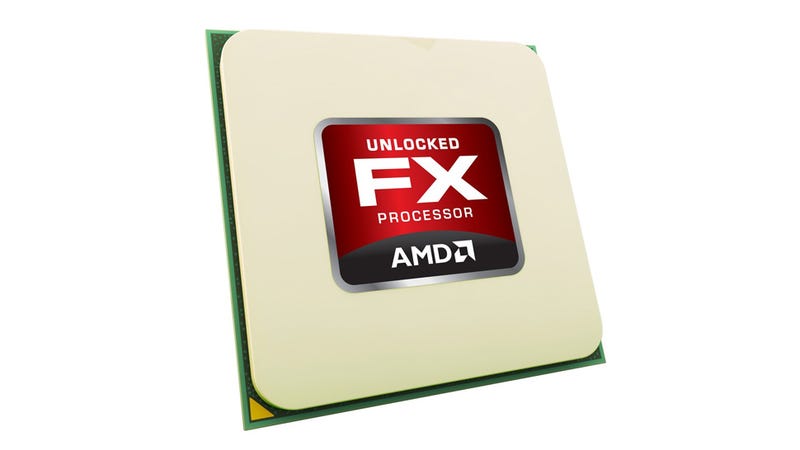
Central processing unit atau CPU pasti lekat dengan 2 brand yang sangat terkemuka di dunia hardware saat ini. AMD dan Intel. Lalu apakah memilih CPU itu berdasarkan brand semata? Apakah anda suka Intel? Dengan jajaran prosesor I3, I5, I7 dan lainnya? Ataukah AMD dengan multicore prosesor FX nya? Tidak sesimpel itu dalam memilih prosesor yang pas buat anda. Tidak hanya berdasarkan brand. Pembeli yang baik akan mempetimbangkan aspek performa, fitur, dan kualitas CPU itu. Berbicara tentang kualitas, baik AMD ataupun Intel, kedua perusahaan tersebut mengembangkan prosesor berkualitas tinggi. Lalu apa yang harus dijadikan pertimbangan?

1. Socket Motherboard Cocok Dengan CPU

Socket AMD AM3+
Kalau anda sedang akan merakit PC baru ataupun mengupgrade prosesor, satu hal yang paling penting adalah prosesor tersebut dapat berjalan dengan benar. Salah satu syarat agar CPU berjalan dengan benar adalah menggunakan socket yang tepat. Pada gambar di atas adalah socket AM3+ dari AMD yang berarti hanya bisa dipasang oleh CPU AMD dengan socket AM3+ pula. Begitu juga dengan CPU intel.

2. Pilih prosesor terbaik di range budget anda

Sesuaikan dengan budget adalah yang terpenting dalam memilih CPU. Budget pasti sesuai dengan kebutuhan anda. Kebutuhan setiap orang ketika akan atau mengupgrade PC pasti berbeda-beda. Beberapa untuk gaming, beberapa sebagai workstation, dan yang paling berat adalah video rendering. Budget untuk membuat workstation dengan PC gaming biasa tentu berbeda, kebutuhan prosesor juga berbeda. Membeli prosesor yang overkill sehingga mengurangi budget untuk hardware yang lain tidak dianjurkan dan dapat mengakibatkan bottleneck.

3. Core bukan segalanya

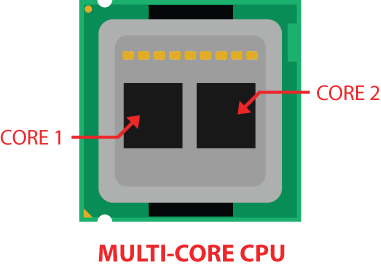
Multi-Core atau inti prosesor menjamin bahwa suatu CPU akan dapat digunakan untuk multi-tasking lebih baik ketimbang menggunakan single core. Namun itu tidak menjamin sebuah prosesor akan bekerja lebih cepat. Aspek seperti berapa GHz kecepatan prosesor, berapa banyak core, dan berapa banyak thread juga akan berpengaruh.

4. Konsumsi daya

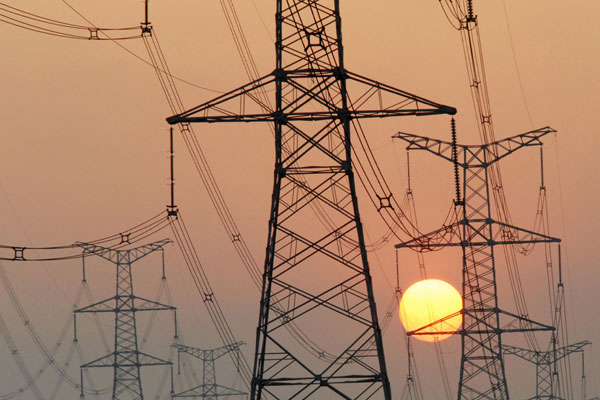
Masalah listrik terkadang menjadi masalah runyam di negeri ini. Sebuah CPU dengan konsumsi daya yang tidak tepat dengan tujuan pemakaian anda, pasti akan membuat rugi. Selain menambah ongkos bayar tagihan listrik, CPU dengan konsumsi daya tinggi akan membuat suhu CPU itu sendiri meningkat. Akibatnya sistem pendinginan yang dibutuhkan juga harus baik. Sistem pendinginan yang baik biasanya membutuhkan fan yang lebih banyak. Fan yang lebih banyak juga akan menimbulkan suara bising dari komputer anda. 

5. Riset tentang performa CPU

CPU pertama dengan speed 5.0 GHz
Apakah hanya dengan mengandalkan speed anda akan mendapatkan performa maksimal dari sebuah prosesor? Tentu tidak. Ada banyak faktor lain dari kemampuan CPU yang tidak bisa ditentukan dengan hanya melihat spesifikasi. Contoh pada prosesor AMD FX yang mempunyai core banyak dengan speed yang garang, akan kalah dibanding prosesor I3 skylake dengan arsitektur terbaru ketika diuji kemampuan setiap corenya. Pembeli yang baik adalah pembeli yang mencari tahu tentang kualitas barang yang akan dibelinya. Saat ini banyak reviewer yang melakukan benchmark CPU yang bisa dijadikan referensi.

Jadi apakah anda fanboy Intel? Atau AMD? Mulailah dengan memahami kebutuhan anda. Membeli CPU bukan berdasarkan brand, tetapi harus mempertimbangkan performa, fitur, dan kualitas.

Sabtu, 05 Maret 2016

Channel Youtube tentang teknologi yang akan bikin kamu melek teknologi pastinya (3)

0 komentar
Happy weekends PC'ers. Di minggu yang cerah ini TekhnoTips akan berbagi tentang referensi buat kalian para perakit PC. Setelah kemarin TekhnoTips telah membagikan post tentang http://bit.do/Techsource dan http://bit.do/LinusTechTips1995, kali ini TekhnoTips punya referensi baru. Ini dia

NCIX Tech Tips

Channel NCIX Tech Tips sebenarnya berasal dari situs toko komputer di kanada. Channel ini memberikan tips-tips mengenai rakitan komputer. Tidak hanya itu channel ini memberikan review, unboxing dan lain sebagainya. buat yang penasaran, let's check this out! 


Di atas merupakan contoh dari banyak video yang ada di channel ini. So tunggu apa lagi? buka dan pelajari. Cheers!!

Rabu, 02 Maret 2016

Memilih Mechanical Keyboard

4 komentar


Corsair K95


Keyboard adalah salah satu peripheral wajib bagi sebuah sistem komputer. Apapun tujuan omputernya, baik itu untuk gaming, rendering, editing, office, ataupun server, pasti wajib ada keyboard sebagai user interfacenya. Kali ini TekhnoTips akan berbagi buat para pc user yang ingin merasakan sensasi berbeda ketika mengetik/gaming. Inilah dia, mechanical keyboard.

Apa itu mechanical keyboard?

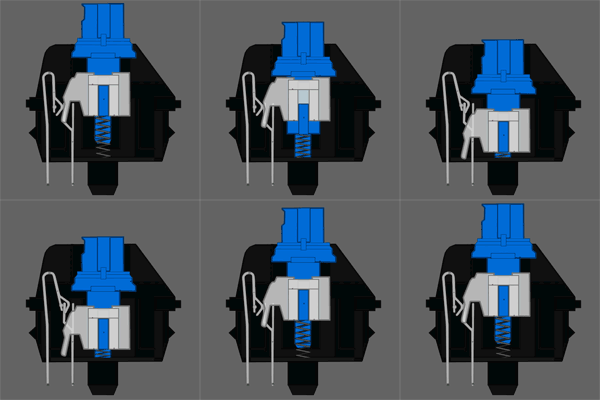
Switch Mechanical Keyboard
Bila keyboard yang umum saat ini atau yang anda gunakan adalah keyboard dengan membran untuk bekerja, maka beralihlah ke mechanical keyboard. Keyboard mechanical menggunakan switch khusus untuk bekerja. Pada membran keyboard sistem yang digunakan agar keyboard bekerja digunakan bersamaan. Sedangkan pada mechanical keyboard, switch yang digunakan bekerja sendiri pada setiap key nya. Karena masing-masing key ini mempunyai switch tersendiri, feel yang dirasakan akan berbeda dengan membran keyboard.

Kenapa harus mechanical keyboard?

Feel yang berbeda ketimbang keyboard membran / biasa

Membran Keyboard
Ketika anda sudah sekali menggunakan mechanical keyboard, anda tidak akan mau kembali ke keyboard biasa. Feel yang diberikan sungguh berbeda. Kenyamanan mengetik, respon yang cepat, Apapun jenis switch yang akan anda gunakan, semuanya memiliki feel yang berbeda dengan keyboard biasa.

Sound feedback yang ditawarkan

Suara yang ditawarkan oleh mechanical keyboard lebih keras dan enak didengar ketimbang keyboard biasa. Tidak terpungkiri sound feedback ini membuat user betah untuk mengetik lama-lama dengan menggunakan keyboard mechanical.

Keyboard mechanical awet dan tahan lama

Berapa kali sudah anda ganti keyboard biasa? dengan menggunakan mechanical keyboard anda akan mendapatkan satu keyboard dengan umur yang sangat panjang. Ini karena kekuatan switch di mechanical keyboard. Selain itu kemudahan mechanical keyboard untuk melepas keycapsnya membuat keyboard jenis ini mudah dibersihkan.

Lalu bagaimana cara memilih mechanical keyboard yang tepat?

Mechanical keyboard menggunakan switch khusus yang didesain agar penggunanya merasakan sensasi berbeda ketika mengetik. Alhasil banyak sekali tipe switch dari mechanical keyboard ini. Berikut list switch yang ada sekarang di pasaran :
  1. ALPS
  2. Cherry
  3. Greetech
  4. Razer
  5. Romer-G
  6. Steelseries QS1
  7. Topre
  8. Kailh
Dari sekian banyak manufactur switch, kali ini tekhnotips.blogspot.co.id akan membahas  switch dari cherry MX yang sering dijumpai di pasaran.

Cherry MX Blue

Cherry MX Blue
Spesifikasi :
Tipe : Tactile & Clicky switch
Tactile : yes, precise
Clicky : yes
Actuation force : 50 g/ 60 g peak force
Key Travel : 2mm to actuation, 4mm to bottom
Cherry MX blue adalah switch yang diperuntukkan bagi anda yang ingin merasakan feel mechanical keyboard yang sesungguhnya. Tactile feedback dan sound click yang diberikan akan memberi sensasi yang berbeda ketika anda mengetik ataupun gaming. Selain tampilan modern dari switch ini, mayoritas keyboard yang menggunakan switch ini butuh space desk yang lumayan. Keyboard populer yang menggunakan switch ini berdasarkan pcpartpicker.com adalah Cooler Master Storm QuickFire Rapid.

Cherry MX Brown

Cherry MX Brown
Tipe : Tactile switch
Tactile : yes
Clicky : No
Actuation force : 45 g/ 55 g peak force
Key travel : 2mm to actuation, 4mm to bottom
Cherry MX brown merupakan yang paling sensitif di antara semua Cherry MX. Karena force yang dibutuhkan untuk menekan sedikit, user tidak perlu untuk mengeluarkan tenaga untuk menekannya. Switch ini sangat ringan. Oleh karena itu user harus berhati-hati agar tidak salah ketika mengetik. Keyboard Cherry MX brown populer adalah Logitech G710.

Cherry MX Black

Cherry MX Black
Tipe : Linear Switch
Tactile : No
Clicky: No
Actuation force : 60 g
Key travel : 2mm to actuation, 4mm to bottom
Switch tanpa tactile feedback. Dengan tidak adanya tactile feedback berarti switch ini dapat dengan lancar tertekan tanpa ada hambatan. Namun karena itulah, gaya yang dibutuhkan diperbanyak. Keyboard ini untuk jari-jari yang kuat. Cocok untuk para gamer yang suka menekan tanpa hambatan. Keyboard yang menggunakan Cherry MX black contohnya adalah SteelSeries 6Gv2. 

Cherry MX Red

Cherry MX Red
Tipe : Linear Switch
Tactile : No
Clicky : No
Actuation Force : 45g
Key Travel : 2mm to actuation, 4mm to bottom
Ingin cari switch yang ringan? Tapi tanpa tactile feedback? Cherry MX Red solusinya. Kombinasi fitur dari MX Black dan Brown ini membuat switch ini tanpa tactile feedback namun sangat ringan. Cherry MX Red sering ditemukan di mechanical keyboard saat ini. Salah satu keyboard populer yang menggunakan switch ini adalah Corsair K70.

Penjelasan singkat memilih switch Cherry MX
-Suka efek suara click, pilih blue switch
-Jari anda kuat? Ambil black switch
-Mengetik ringan, tanpa tactile feedback ambil red
-Mengetik ringan, tetap ada tactile feedback ambil brown

Itu tadi merupakan sedikit petunjuk buat kalian yang sedang mencari mechanical keyboard, baik itu untuk gaming maupun untuk typing. Apabila artikel ini membantumu, silahkan like fan page TekhnoTips. Apabila ada yang kurang jelas, feel free to ask/comment below. Enjoy your typing!!

Selasa, 01 Maret 2016

Channel Youtube tentang teknologi yang akan bikin kamu melek teknologi pastinya (2)

0 komentar
Balik lagi di post tentang referensi buat kaum tekhno. Kali ini tekhnotips akan memberikan referensi satu lagi channel youtube yang berguna banget buat para PC builder. Yap, TechSource.


@Ed.Techsource

"#TechnologyWithSpice. Hiqh quality Tech content ranging from PC Gaming to smartphone coverage, Reviews and everything else in between. Spicing up the tech world of Youtube, 1 video at a time.". Begitulah kira-kira deskripsi dari channel TechSource.
Channel youtube TechSource menampilkan video-video berkualitas. Video di channel ini membahas Unboxing, review, setup wars, gaming pc build, Top 5 tech, dan lainnya. Sebut saja setup wars di techsource. Banyak orang telah mengirim video tentang setup PC nya agar ditampilkan di Channel Ed ini. Termasuk setup dari youtuber tech yang lain.
Terakhir yang paling bagus layak wajib dilihat dari TechSource adalah setup PC Ed yang super WOW.


Mantap bukan? yuk subscribe!

Pengen tau referensi yang lain? feel free to comment/ask

Senin, 29 Februari 2016

25 Tips Rakit PC (1-5)

1 komentar

1. Gunakan Gelang Anti statis

Memang masih menjadi perdebatan, apakah listrik statis dapat memberikan pengaruh buruk pada komponen PC. Banyak yang mengaku kalau sudah sering merakit pc tanpa menggunakan metode penghilangan listrik statis dan hasilnya lancar. Tidak ada kerusakan. Tapi komponen PC merupakan barang yang sangat mahal. Alangkah lebih baik kalau "sedia payung sebelum hujan" bukan?

2. Alat-alat rumah tangga seperti obeng dll sangat membantu

Dalam pemasangan motherboard seringkali ada stand-off bawaan casing. Stand off adalah semacam baut yang digunakan untuk mengangkat motherboard agar tidak menempel pada casing. Stand off ini memerlukan perangkat tertentu agar bisa terpasang dengan tepat. 

3. Siasati stand-off/baut yang kurang

Tidak semua casing menyertakan stand off motherboard yang cukup. Untuk menyiasati hal ini pc builder perlu memikirkan cara agar motherboard tetap bisa terpasang tanpa membeli stand-off tambahan. Begitu juga pada pemasangan drive. Seringkali drive yang ingin dipasang tidak bisa terpenuhi akibat kurangnya baut.

4. Pastikan Prosesor terpasang dengan benar

Prosesor biasanya adalah part termahal dalam build pc. Untuk menggunakannya diperlukan kehati-hatian. Sebelum memasang prosesor, pastikan tangan tidak menyentuh bagian bawah prosesor. karena bagian ini sangat sensitif. Pastikan tanda panah yang berada pada CPU cocok dengan tanda panah di motherboar.

5. HSF dulu atau motherboard dulu?

Jawabannya adalah HSF dulu. Kebanyakan HSF menggunakan back plate untuk bisa terpasang dan bekerja. Akan lebih mudah untuk memasang HSF terlebih dahulu ketimbang memasang motherboard dulu. 

Jumat, 26 Februari 2016

Tips Rakit Komputer (3)

1 komentar

Pengaplikasian Thermal Paste / Thermal Pasta


Thermal paste atau pasta thermal adalah  semacam lem untuk menempelkan dua objek. Kelebihan thermal paste ketimbang lem biasa adalah kemampuannya untuk menyalurkan panas (konduktor) dari 1 objek ke objek yang lain. Dalam penggunaannya thermal paste biasanya digunakan oleh CPU ataupun GPU untuk menyalurkan panasnya ke sebuah heatsink. Penggunaan thermal paste ini untuk menutupi celah sekecil apapun antara heatsink dengan CPU/GPU yang dilewati udara yang notabene adalah konduktor yang buruk.

Tipe thermal paste


1. Thermal paste berbahan logam

  • Konduktor yang sangat bagus
  • Kelemahannya, merupakan konduktor listrik juga

2. Thermal paste berbahan keramik


  • Tidak terlampau jauh kemampuannya dibandingkan yang berbahan logam
  • Bukan konduktor listrik

3. Thermal paste berbahan silikon

  • Not recommended
  • Bawaan cooling fan

Memilih Thermal Paste yang baik

Lupakan Thermal paste bawaan heatsink kalau anda punya budget yang berlebih. Fokus ke Thermal paste berbahan logam ataupun keramik. Memang logam merupakan konduktor panas yang baik. tidak dapat terpungkiri. Namun bagaimana bila diaplikasikan pada GPU yang penuh dengan komponen elektric yang sensitiv terhadap arus listrik? di sinilah si keramik menunjukkan tajinya.

Thermal paste berbahan keramik

Kecuali anda yakin dalam mengoleskan thermal paste berbahan logam dengan benar, gunakanlah thermal paste dengan bahan keramik. Singkatnya, gunakan thermal paste berbahan keramik untuk GPU karena banyak sirkuit yang sensitif. Gunakan Thermal paste berbahan logam pada CPU yang notabene sudah dilengkapi IHS (integrated heat spreader)

Cara mengoleskan thermal paste yang benar


Pengolesan thermal paste hanya perlu diberikan sebesar biji beras pada sebuah cpu atau gpu. Tidak perlu banyak-banyak. Karena nantinya setelah heatsink diletakkan, thermal paste akan merata dengan sendirinya

Rekomendasi Thermal Paste

Ada 2 jenis rekomendasi, yang pertama thermal paste yang bagus, yang kedua budget-oriented thermal paste.

  1. Arctic Silver 5 untuk thermal paste yang bagus
  2. Deepcool Z5 untuk thermal paste yang murah
Sekian apa yang tekhnotips dapat berikan. Jangan lupa subscribe untuk konten-konten yang terbaru tentang PC selanjutnya.

Like fan page tekhnotips https://www.facebook.com/tekhnotips/

Kamis, 25 Februari 2016

Tips Rakit Komputer (2)

0 komentar
Tips merakit PC balik lagi. Setelah sebelumnya tekhnotips memberikan tips tentang menghindari aliran listrik statis http://j.gs/12764307/tipsmerakitkomputer, kali ini tekhnotips akan memberikan tips selanjutnya ketika rakit PC/. apa itu? check this out!

Orientasi Fan

Di dalam casing sebuah PC, diibaratkan seperti gurun pasir. sangat panas. Panas ini dapat berakibat fatal bagi hardware, baik CPU, GPU, RAM, HDD, SSD dan yang lainnya. Karena itulah dibutuhkan sistem pendinginan yang baik untuk membuat hardware awet. Bagaimana pendinginan yang baik dengan menggunakan air cooling system? Dengan mengatur fan sebagai intake dan exhaust. Kebanyakan fan mempunyai logo brand mereka di tengah bladenya. Arah angin yang berhembus biasanya ke arah dimana logo tersebut berada. Kombinasi intake dan exhaust akan efektif dengan mengatur airflow atau arah aliran udara.

Tipe Airflow

1. Negative Airflow

Negative airflow secara umum berarti memaksimalkan fan sebagai exhaust. Dengan kata sederhana CFM exhaust> CFM intake. apa itu CFM? bisa dilihat disini http://j.gs/12764307/cfm-fan


Udara yang diambil oleh fan intake lebih kecil ketimbang yang harus dibuang oleh fan exhaust. Udara panas yang ditimbulkan oleh hardware bisa langsung dibuang oleh fan. Namun karena fan exhaust ini membuang udara, maka asupan udara yang diinginkan sangat banyak dan tidak dapat terpenuhi oleh fan intake. Alhasil udara masuk lewat semua celah yang ada di casing. Ini berimbas pada masuknya debu melalui celah yang tidak diberi dust filter. Namun dengan suhu dingin yang ditawarkan, sangat cocok untuk overclocker.

Cocok untuk :
Ruangan tanpa AC (kos, dll). Sebab udara panas segera keluar dari PC dengan catatan rutin membersihkan PC dari debu

2. Positive Airflow

Berbeda dengan Negative airflow, positive airflow adalah memaksimalkan fan sebagai intake.

Dengan udara yang diambil lebih tinggi, maka tekanan udara di dalam casing menjadi besar dan akhirnya menghalangi debu untuk masuk lewat celah-celah kecil. Namun sama saja ketika anda tidak memberi dust filter untuk fan intake. Debu malah akan masuk dari fan intake tersebut. Cara ini juga cocok untuk mendinginkan part lain seperti GPU. Dengan sistem ini, udara panas akan segera keluar karena terus disuplay oleh udara baru.

Cocok untuk:
Ruangan ber-AC karena sirkulasi udara yang baik dan udaranya sedikit debu.

Lalu apa yang cocok untuk komputer anda? Anda sendiri yang menentukan.
Cheers :)

Rabu, 24 Februari 2016

Tips Rakit Komputer (1)

0 komentar
Barang elektronik yang mahal harganya tentunya harus berhati-hati dan efektif ketika menggunakannya. Termasuk ketika merakit sebuah PC dengan komponen yang mahal. Berikut tips dari Tekhnotips ketika merakit sebuah PC

Hilangkan Listrik Statis dari Tubuh Anda

Listrik statis berada di dalam tubuh kita ketika kelembaban udara rendah. Ini disebabkan tubuh kita kelebihan elektron ketika keadaan tersebut terjadi. Ini akan berakibat pada rusaknya IC dan sirkuit pada hardware. Untuk menghilangkan ini ada dua cara simpel. Yang pertama adalah menggunakan PSU anda. Dan yang selanjutnya adalah menggunakan gelang anti statis.

Dengan cara pertama cukup mudah. Yang anda harus lakukan adalah menyambungkan PSU anda ke sumber listrik, namun tetap biarkan PSU dalam keadaan off. Lalu sentuh bagian logam dari PSU setiap anda ingin menyentuh sebuah hardware.

Cara yang kedua yaitu dengan menggunakan alat ini
Gelang anti statis ini cukup murah dan mudah digunakan. Tinggal pakai di pergelangan tangan anda dan cepitkan ujung yang lain ke objek logam yang besar (seperti casing yang anda gunakan). Dengan gelang ini anda tidak perlu repot-repot untuk menyentuh PSU setiap kali akan memegang hardware.

Sekian dari tekhnoTIPS. Semoga apa yang tekhnoTIPS tulis dapat membantu anda. Next kita akan membahas tentang tips merakit komputer yang lainnya.

Selasa, 23 Februari 2016

Tips memilih case fan PC

1 komentar
Menjaga komputer tetap dingin adalah hal wajib bagi PC-user. Dewasa ini banyak metode cooling/pendinginan pada PC. Air cooling, built-in water cooling, sampe custom water cooling tercipta untuk mendinginkan PC. Kali ini tekhno tips akan membahas apa saja yang perlu diperhatikan ketika memilih case fan. Check this out!

1. Compatibility

Sebelum memilih fan apapun, pastikan ukuran yang disupport oleh casing anda. Contoh pada coolermaster k350. 


Disebutkan ukuran fan apa saja yang bisa muat di casing k350 tersebut. Jangan sampai ketika anda sudah membeli fan yang premium, ternyata tidak muat di casing.

2. CFM

CFM (cubic foot per minute) adalah satuan untuk menghitung banyaknya udara/angin yang dihembuskan oleh sebuah fan. Semakin tinggi spesifikasi cfm, berarti semakin banyak pula udara yang dihembuskan.
 
Delta Mega Fast. Fan 120 mm dengan CFM hingga 252

3. RPM

Berapa kali fan dapat berputar dalam 1 menit dihitung dalam satuan RPM. Setiap fan dengan diameter yang berbeda, untuk menghasilkan CFM tertentu, tentu akan memiliki RPM yang berbeda. Fan 60mm dengan fam 120mm untuk mendinginkan heatsink akan mempunyai RPM yang berbeda.

4. dBA

Benda-benda yang berputar dengan cepat menghasilkan suara. Tingkat kebisingan ini bisa diukur dengan dBA. dBA ini dipengaruhi oleh CFM dan RPM masing-masing fan. Fan akan sangat berisik apabila menghasilkan CFM yang tinggi dengan RPM yang tinggi pula. Banyak stok hsf dari CPU mempunyai tingkat dBA sangat tinggi. Apalagi CPU yang datang dari budget-oriented seperti ini http://bit.ly/1SQcd7D.


Memilih case fan mudah. Tapi setiap produk fan tidak semua sempurna. Apabila ingin mendapatkan suhu yang rendah, tingkat kebisingan pasti akan bertambah. Apabila ingin hasil sempurna dengan build yang tidak berisik, beralihlah ke watercooling.
Masih bingung tentang basic memilih fan? feel free to comment/ask
Thank you.

Channel Youtube tentang teknologi yang akan bikin kamu melek teknologi pastinya (1)

0 komentar

Linus Tech Tips

Linustechtips adalah 1 dari sekian banyak channel youtube yang dibintangi oleh salah satu dari 30 orang terbesar di dunia teknologi. Yap, Linus sebastian.

Linus Sebastian.png


Di channel youtubenya ini kita bisa menemukan banyak video. Baik tentang GPU baik yang murah ataupun mahal. CPU dari high-end hingga low end seperti http://bit.ly/1SQcd7D. Untuk yang nyari inspirasi tentang build pc juga ga ketinggalan. Di sini juga ada.


https://www.youtube.com/user/LinusTechTips ini linknya buat kalian yang pengen ngerti teknologi
tapi ada satu kelemahan dari channel ini. English only. 
Post berikutnya tentang channel yang mantap buat pc builder

Masih butuh referensi tech yang lain? feel free to comment/ask